Perfil
Ao acessar sua conta no Digital Contact Bots, é possível visualizar a opção "Perfil" no menu lateral esquerdo. Ela exibe o nome do usuário e dá acesso à área de configurações do perfil da conta.
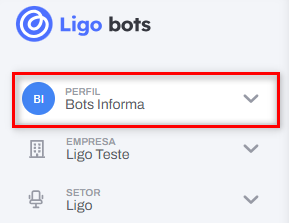
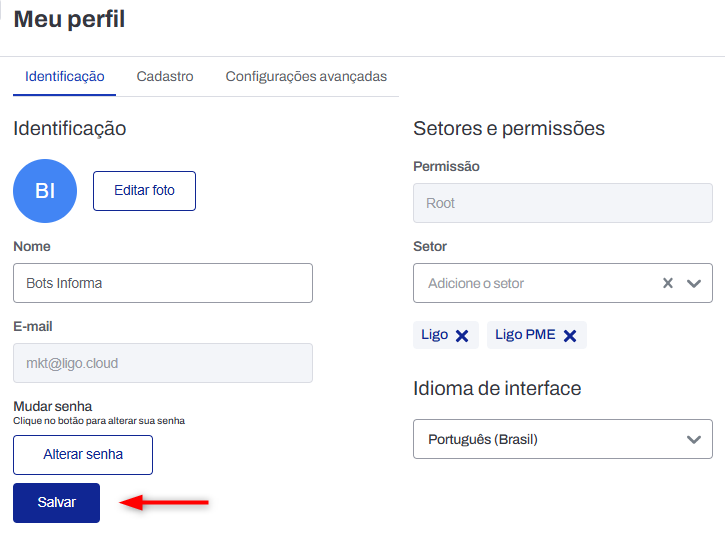
Para visualizar ou alterar as configurações do seu perfil, acesse o subitem "Perfil". Em seguida, será exibida uma tela com três abas, conforme mostrado na imagem abaixo.
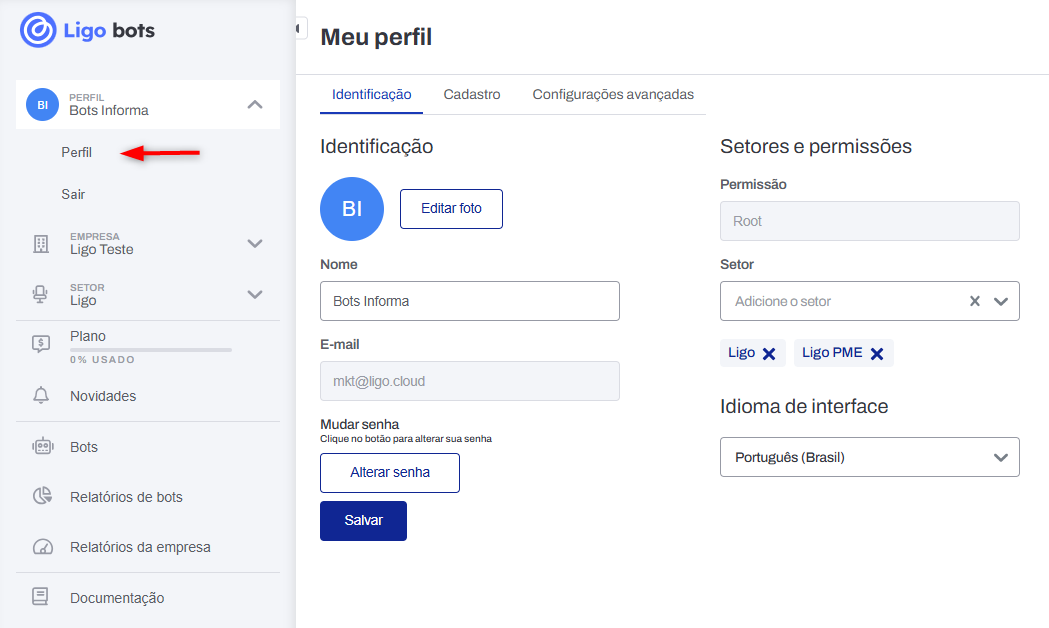
➡️ Aba Identificação
Nesta aba, é possível editar os dados de identificação da conta, visualizar os setores e permissões associados a ela, mudar a senha de acesso e escolher o idioma da interface.
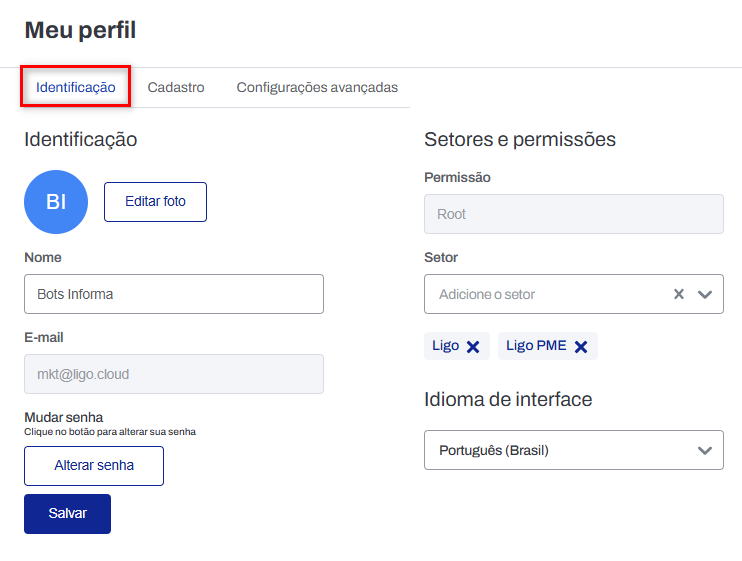
🔹 Identificação
- Foto do perfil: campo para alterar a foto do perfil. Basta clicar em "Editar foto" e selecionar o arquivo desejado.

- Nome: campo para editar o nome do perfil.
- E-mail: campo que exibe o email atrelado ao perfil. Não pode ser editado.
- Mudar senha: permite modificar a senha de acesso à conta. Para isso, basta clicar no botão "Alterar senha", e um pop-up de cadastro será exibido.

🔹Setores e permissões
- Permissão: campo que exibe o nível de usuário atrelado a conta. Não pode ser modificado.
- Setor: campo para adicionar ou remover os setores que serão exibidos na conta do usuário.
- Para inserir um setor, basta clicar sobre a opção desejada na lista. Lembrando que serão exibidos apenas os setores vinculados pelo gestor da Empresa ao seu usuário.
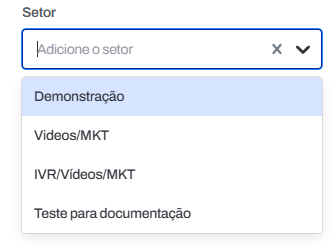
- Agora, para excluir um setor, clique no X ao lado do item desejado.

🔹 Idioma de interface
Nesta seção é possível alterar o idioma da interface, escolhendo entre: português, inglês e espanhol.
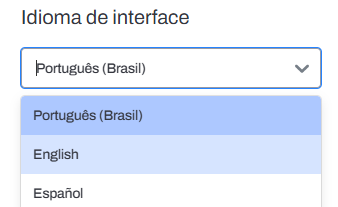
Após realizar todas as alterações desejadas, não esqueça de salvá-las.
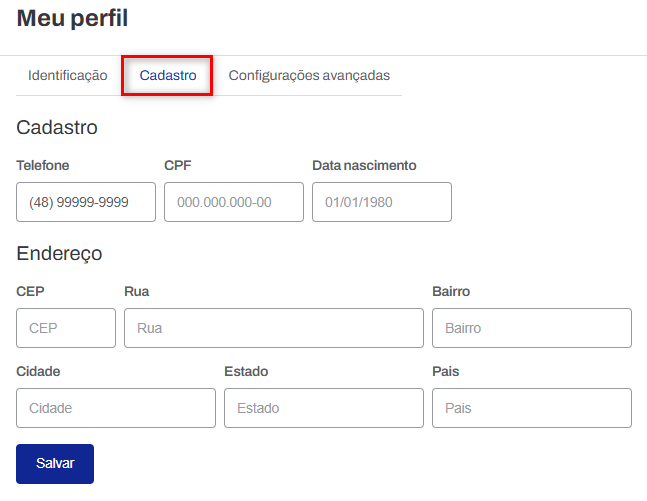
➡️ Aba Cadastro
Nesta aba, é possível editar os dados de cadastro da conta, como telefone, CPF, data de nascimento e endereço.
➡️ Aba Configurações avançadas
A Aba Configurações Avançadas contém diferentes parametrizações da conta:
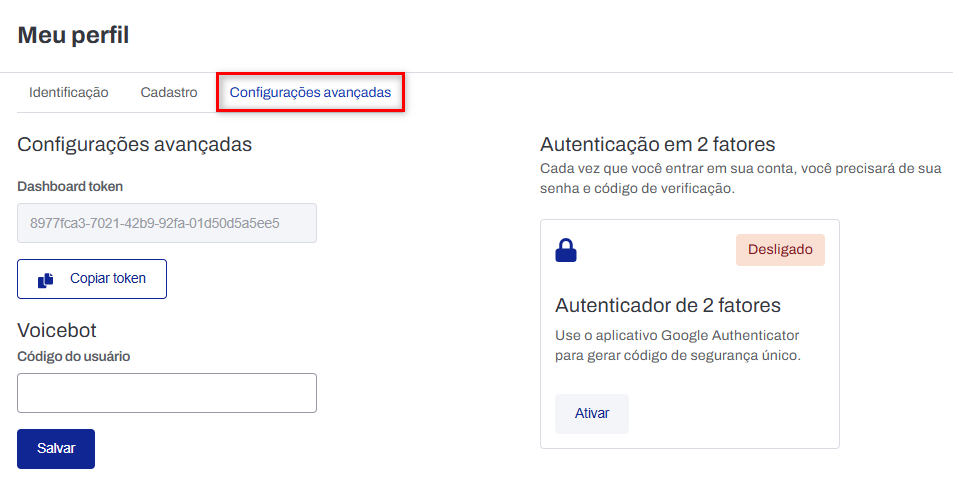
🔹 Dashboard token
O Dashboard Token é utilizado principalmente em integrações via API. Por exemplo, para gerar relatórios por meio da API, é necessário ter o token configurado, garantindo a autorização para esse tipo de operação.
🔹 Voicebot
Campo para inserir o código do usuário vinculado à conta, utilizado nos voicebots da Digital Contact Bots.
🔹 Autenticação
Nesta seção, é possível ativar a autenticação em dois fatores, adicionando mais segurança ao acesso ao sistema. Assim, sempre que o usuário entrar na conta, será necessário informar a senha e um código de verificação.
Após fazer as alterações, clique em “Salvar” para aplicá-las.